我们之前尝试实现了使用OpenClaw进行电脑的远程控制,但是也只是简单的demo,还没有真正的发挥它的商业价值。那么今天,我们就将OpenClaw与宇宙最强编程AI进行结合,让它在我们睡觉的时候帮我们编写代码,真正成为一个7×24不眠不休的编程机器。
一、安装部署Claude Code
我们先在电脑上独立部署claude,确保它自身是可以正常工作的。
1. 获取Claude API Key
claude code很强大,但是它是付费的,所以我们首先需要一个付费的API Key。
我们可以选择官网,也可以选择代理商,由于Claude的开发商Anthropic明确禁止中国境内使用,所以推荐大家还是使用代理商,可以节省很多不必要的麻烦,也可以在非科学上网环境下使用。
1.1 代理商API Key
经过反复测试验证,推荐这个代理商:https://www.claudeide.net/login?code=7PGMYMWY
在claudeide.net等代理商处注册并创建 apikey:(代理商需要指定特殊的API BASE_URL:ANTHROPIC_BASE_URL=”https://www.claudeide.net/api/anthropic”)

1.2 官方API Key(不推荐)
官网:https://platform.claude.com/settings/keys
在claude官网注册并创建apikey:(官网限制中国地区使用,使用日本代理购买付费,信用卡扣费一直不成功,浪费了很多时间,推荐用上方的国内代理商)

2. 安装claude-code
2.1 安装claude
# 原生安装方式
# ping api.anthropic.com
curl -fsSL https://claude.ai/install.sh | bash

# node.js安装方式 (不推荐)
# npm install -g @anthropic-ai/claude-code

# 添加目录
echo 'export PATH="$HOME/.local/bin:$PATH"' >> ~/.zshrc
source ~/.zshrc

# 检查版本
claude --version
*注:由于claude禁止中国地区使用,如果你没有科学上网环境,claude是无法安装的,折中的方法是安装vscode插件,安装完之后也会有一个claude bin,添加到系统PATH即可:
ln -s  $HOME/.vscode/extensions/anthropic.claude-code-2.1.178-linux-x64/resources/native-binary/claude  $HOME/.local/bin/claude
echo 'export PATH="$HOME/.local/bin:$PATH"' >> ~/.bashrc
source ~/.bashrc
claude
2.2 配置API Key
# 配置API Key (这里推荐使用非官方代理,官方的禁止中国使用,尝试直接购买失败)
vim ~/.zshrc
    export ANTHROPIC_BASE_URL="https://www.claudeide.net/api/anthropic"  # 非官方代理API Key
    export ANTHROPIC_AUTH_TOKEN="sk-proj-P5wzfxxx"  # API Key
    # export ANTHROPIC_BASE_URL="https://api.anthropic.com"
    # export ANTHROPIC_AUTH_TOKEN="sk-ant-api03-1oCxxx"  # API Key
    export API_TIMEOUT_MS=600000
    export CLAUDE_CODE_DISABLE_NONESSENTIAL_TRAFFIC=1
source ~/.zshrc
2.3 测试
# 测试
mkdir test-project
cd test-project
claude
可以看到它能正常工作,我们尝试让它编写程序:

我们这里不深入去测试它,用过的朋友都知道他好用,我们这里只需要确保它可以正常工作即可。
3. VS Code使用claude-code
3.1 安装插件&配置
插件市场,搜索并安装claude code for vs code插件:

安装后,点击插件设置按钮,指定base_url和auth_token:
"claudeCode.environmentVariables": [
        { "name": "ANTHROPIC_AUTH_TOKEN", "value": "sk-proj-VNDO14ONsMxNu+P61SCui-yugxgmHi2Z/" },
        { "name": "ANTHROPIC_BASE_URL", "value": "https://www.claudeide.net/api/anthropic" }
]
重启vs code,以使配置生效。
3.2 测试
选择模型,发送消息,就可以让它帮你写代码了。

二、OpenClaw启用Claude Code
接下来我们在openclaw中配置并启用claude模型,实际上,是吧最开始的Qianwen千问模型修改为Claude。
1. OpenClaw配置Claude
这里依然优先推荐使用代理商的方式,不用科学上网。
1.1 Claude代理商API配置
添加代理商claude模型相关配置,并指定为默认model:
# 手动编辑配置文件
vim ~/.openclaw/openclaw.json
  {
    ...
    "auth": {
      "profiles": {
        "claudeide:default": {
          "provider": "claudeide",
          "mode": "api_key"
        },
        ...
      }
    },
    "models": {
      "providers": {
        "claudeide": {
          "baseUrl": "https://www.claudeide.net/api/anthropic",
          "apiKey": "sk-proj-UqL4RQ8zo52AJ-axOebmavH6T-AWGPuQ96/",
          "api": "anthropic-messages",
          "models": [
            {
              "id": "claude-opus-4-6",
              "name": "Claude Opus 4.6"
            },
            {
              "id": "claude-sonnet-4-5-20250929",
              "name": "Claude Sonnet 4.5"
            },
            {
              "id": "claude-haiku-4-5-20251001",
              "name": "Claude Haiku 4.5"
            }
          ]
        },
        ...
      }
    },
    "agents": {
      "defaults": {
        "model": {
          "primary": "claudeide/claude-sonnet-4-5-20250929"
        },
        "models": {
          "claudeide/claude-opus-4-6": {
            "alias": "claudeide-opus"
          },
          "claudeide/claude-sonnet-4-5-20250929": {
            "alias": "claudeide-sonnet"
          },
          "claudeide/claude-haiku-4-5-20251001": {
            "alias": "claudeide-haiku"
          },
          ...
        },
        ...
      }
    },
    ...
  }
变动部分如图:

最终的配置文件:openclaw.json.zip
重启:
# 重启网关服务
openclaw gateway restart
# 启动控制台,测试聊天功能
openclaw dashboard
1.2 Claude官方API(不推荐)
# 配置向导
openclaw onboard
模型提供商选择Claude的开发商Anthropic:

输入前边在Claude官网创建的API Key:

选择Claude Opus 4.6最强模型:

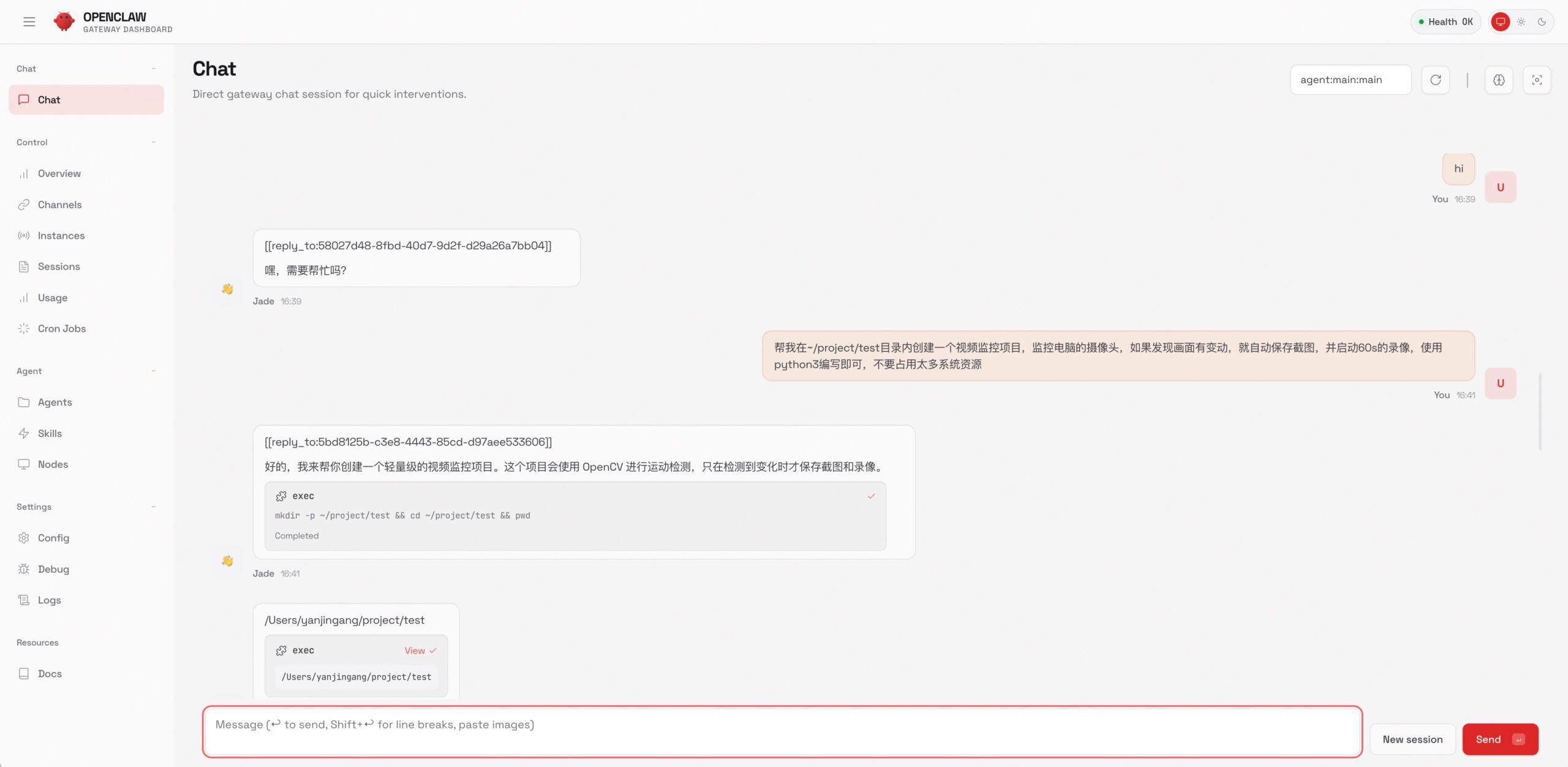
2. 测试claude编码
结合上一次的飞书远程控制,我们已经可以在地铁上、被窝里控制电脑干活啦~
下一次带大家尝试下如何让你的电脑,编程一个多人团队,并行的进行多项不同的任务,比如一个人在写文章,一个人在编代码,另一个人在准备视频剪辑剧本,再让一个人去监督前边那几个人干活,并随时像你汇报整体进展。
yan 26.3.1
参考: